
Cómo usar Spliteo: guía paso a paso para empezar
Cómo usar Spliteo paso a paso: crea un grupo, invita a tus amigos, divide gastos, escanea recibos, liquida deudas y revisa tus saldos en todos tus grupos.

Esta guía te acompaña desde que creas tu cuenta hasta que todos en el grupo quedan a mano. Usa los mismos nombres que ves en la app, así que puedes seguirla con Spliteo abierto al lado. Funciona igual en la web, en iPhone y en Android.
Las capturas muestran un grupo de ejemplo de Bariloche en la app actual. Los nombres y montos no son los mismos que los del ejemplo más abajo.
1. Crea tu cuenta
Puedes registrarte con email y contraseña, con Google o con Apple. La app está en español y en inglés, y tiene modo claro y oscuro.
En el celular, la barra de abajo tiene cuatro secciones: Dashboard, Grupos, Personal y Más. Casi todo pasa en Grupos.
2. Crea un grupo
Un grupo es cualquier conjunto de personas que comparten gastos: un viaje, el departamento, tu pareja, el asado de los viernes.
- Entra en Grupos. En “Mis grupos”, toca Nuevo (si todavía no tienes ninguno, verás Crear tu primer grupo).
- Se abre Crear nuevo grupo, con cuatro pasos:
- Identidad: el nombre del grupo y, si quieres, una descripción.
- Apariencia: un ícono y un color.
- Monedas: hasta 5 al crearlo y hasta 10 más adelante. La primera es la moneda por defecto del grupo.
- Participantes: agrega personas por email. Es opcional: puedes invitarlas después.
- Toca Crear grupo.
En un viaje, elige bien las monedas. Si van a Bariloche y los pasajes se pagaron en dólares, agrega ARS y USD. Spliteo guarda un saldo por moneda y nunca te obliga a convertir: cada deuda queda exacta en su moneda.
3. Invita a tus amigos o agrega invitados
En cada grupo hay dos roles, Admin y Miembro, y solo los admins pueden invitar. Toca Invitar miembros y elige:
- Invitación individual: un email.
- Invitación masiva: varios emails de una vez.
- Crear enlace compartible: un link para mandar por WhatsApp o cualquier chat. Tú decides cuánto dura (de 1 a 168 horas; por defecto, 7 días) y cuántas veces se puede usar (de 1 a 1000, o sin límite).
Si alguien no quiere bajarse otra app, no pasa nada: con Agregar invitados lo sumas solo con su nombre, sin cuenta. Si más adelante se anima, lo invitas por email y, cuando acepta, sus gastos pasan a su cuenta real.
4. Agrega un gasto
Toca Nueva transacción (en el celular, el botón +) y elige el tipo: Gasto, Transferencia (cuando alguien le devuelve plata a otro) o Ingreso.
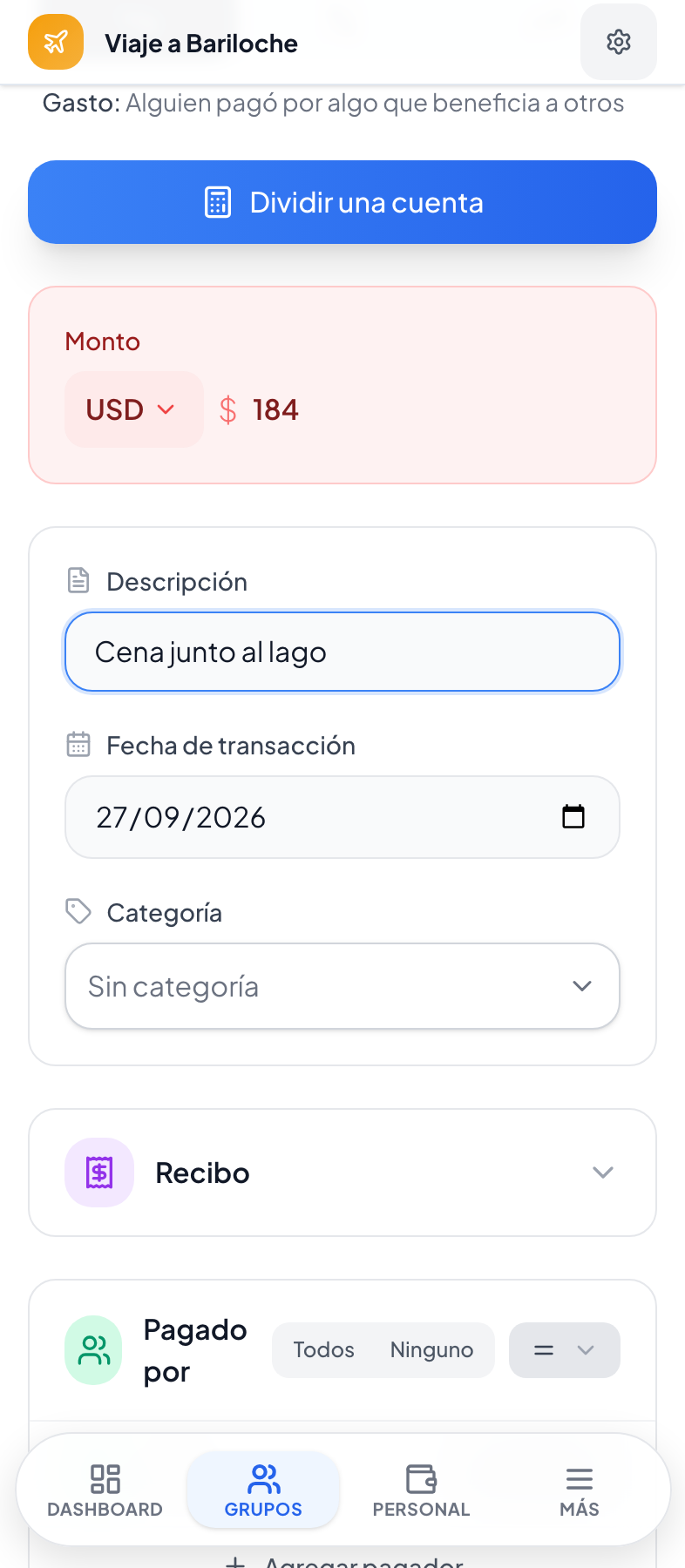
En un gasto pones el monto y la descripción, y respondes dos preguntas:
- ¿Quién pagó? Una persona o varias.
- ¿Quién se beneficia? Las personas para las que fue el gasto.
Cada lado tiene tres modos: Equitativamente, Monto (montos exactos) y Partes (por ejemplo, 2 partes contra 1). Además eliges quién entra en cada gasto, así que dejar a alguien afuera de una ronda de cervezas es muy fácil.
Un ejemplo de un viaje a Bariloche entre tres (tú, Sofi y Nico), en pesos argentinos:
| Gasto | Quién pagó | Quién se beneficia | Cuánto le toca a cada uno |
|---|---|---|---|
| Supermercado, ARS 60.000 | Tú | Los tres, Equitativamente | ARS 20.000 |
| Cabaña, ARS 480.000 | Tú | Partes: tú 2, Sofi 1, Nico 1 | ARS 240.000, 120.000 y 120.000 |
| Cena, ARS 90.000 | Tú 50.000 y Sofi 40.000 | Los tres, Equitativamente | ARS 30.000 |
En la cena pagaron dos: tú pusiste ARS 20.000 más de lo que te tocaba, Sofi 10.000 de más y Nico debe 30.000.
No existe un modo por porcentaje. Para un 60/40 usa Partes (3 partes y 2 partes) o escribe los montos exactos con Monto. Con un alquiler de UYU 30.000, eso da UYU 18.000 y 12.000. Más sobre esto en cómo dividir gastos en pareja.
Dos trucos para ir más rápido:
- Cuentas en el campo del monto. Escribe
1250+830+415y Spliteo calcula 2.495. Acepta +, −, × y ÷. - Entrada rápida te deja cargar hasta 50 filas de una vez. Ideal para ponerte al día después de un fin de semana afuera.
Spliteo sugiere una categoría según la descripción, entre 17 categorías con subcategorías, y cada grupo puede crear sus propias reglas (un texto que se asigna a una categoría). Y en cualquier plan puedes cargar todos los gastos que quieras, sin límite diario ni mensual.
5. Dividir una cuenta y escanear el recibo
Cuando en el restaurante cada uno pidió algo distinto, o el súper tiene cosas de todos, usa Dividir una cuenta:
- Carga los ítems con sus precios.
- Asigna cada ítem a quien lo consumió.
- Suma la propina o resta un descuento, si corresponde.
- Aplícalo al gasto.
Para no tipear, toca Escanear recibo y sácale una foto: Spliteo completa los ítems y precios, y tú revisas y asignas. Los escaneos cuentan para un cupo mensual: 3 en el plan gratis y 20 en Premium.
6. Configura gastos recurrentes
El alquiler, las suscripciones y las cuentas de la casa no tienes que cargarlos cada mes. Abre Gastos recurrentes (en el celular, dentro de Más), toca Crear nuevo y elige si se repite cada día, semana, mes o año. El plan gratis incluye 1 gasto recurrente activo; Premium, todos los que quieras. Si compartes departamento, aquí tienes más ideas sobre cómo dividir gastos entre roommates.
7. Revisa los saldos y liquida
Cada grupo tiene tres pestañas: Todas las transacciones, Resumen e Historial.
En Resumen, la tarjeta de Liquidación te muestra quién le paga a quién, separado por moneda, pensada para cerrar las cuentas con la menor cantidad de pagos posible. En el ejemplo de Bariloche, a ti te deben ARS 300.000, Sofi debe 130.000 y Nico 170.000: se resuelve con dos pagos, Sofi te pasa 130.000 y Nico 170.000.
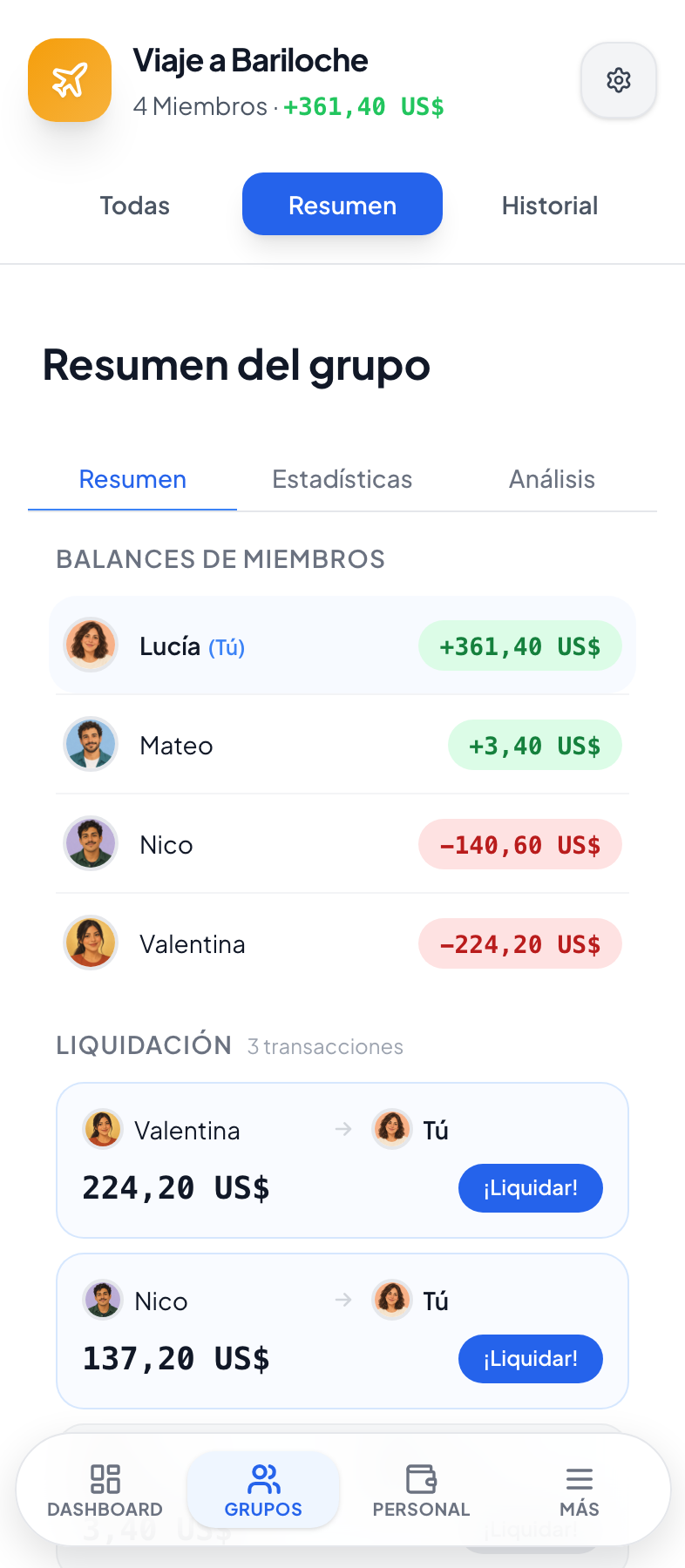
Cuando alguien paga, toca ¡Liquidar! para registrarlo. Spliteo no mueve plata: cada uno paga como prefiera (efectivo, transferencia, Mercado Pago, Venmo) y lo anota en la app. No hay comisiones.
Dos detalles útiles:
- Pagar en otra moneda. Si la deuda es en pesos pero tu amigo te paga en dólares, indica que pagó en otra moneda poniendo el tipo de cambio o el monto que pagó. La deuda se cancela igual en pesos.
- Pagos parciales. Si alguien paga solo una parte, regístrala a mano como Transferencia.
8. Mira todo junto en el Dashboard
En el Dashboard, Saldos consolidados te muestra tu saldo neto con cada persona sumando todos tus grupos, con las opciones Desglose, Liquidar, Simplificar y Traspasar.
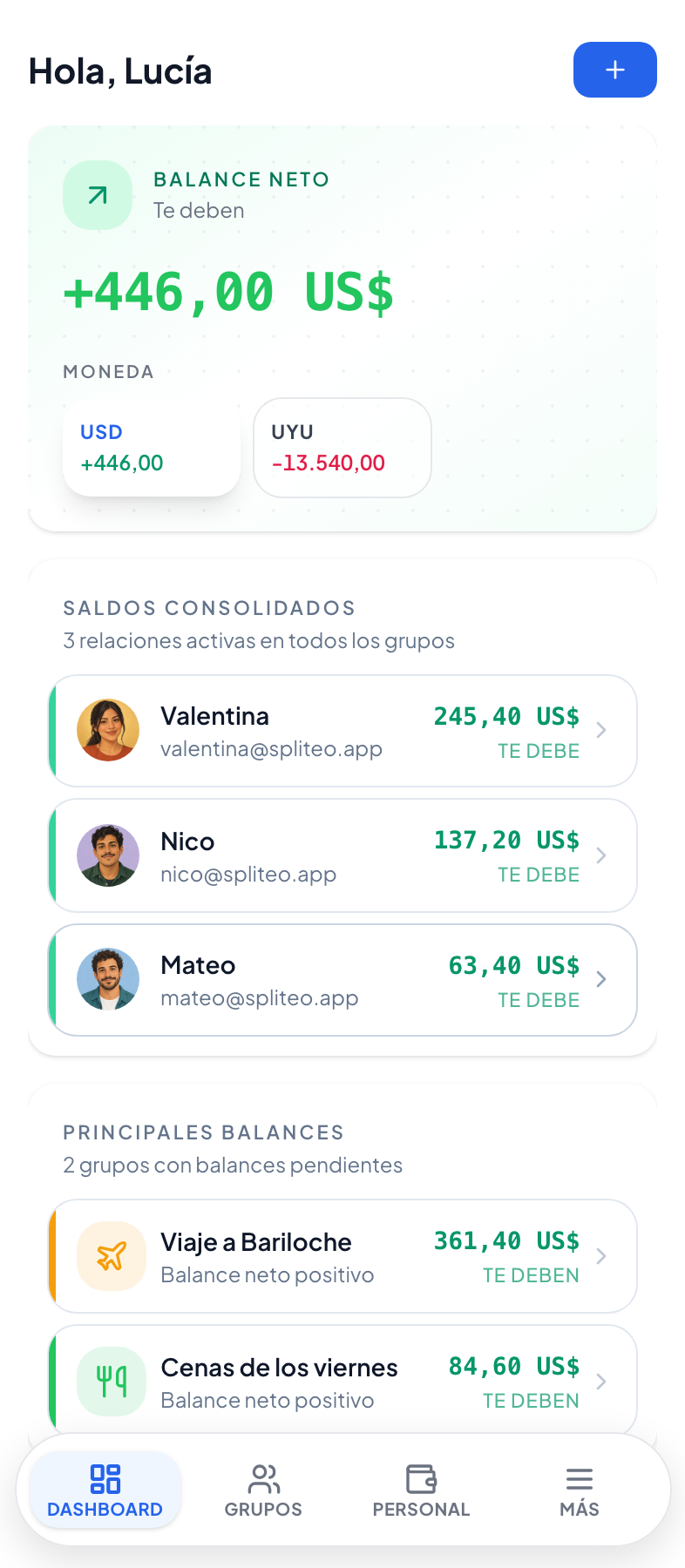
Traspasar permite que alguien que te debe se haga cargo de lo que tú le debes a una tercera persona, así la plata no tiene que pasar por ti. La otra persona tiene que aceptarlo primero.
9. Revisa el historial y exporta
La pestaña Historial muestra cada transacción creada, editada o borrada, y cada transacción guarda su propio historial de cambios. También recibes notificaciones push cuando alguien agrega, edita o borra una transacción del grupo.
Para llevarte los datos, exporta a CSV (los últimos 30 días en el plan gratis, hasta 365 días en Premium) o a PDF, con reportes de gastos y un resumen del grupo (Premium).
10. Ordena tu propia plata en Personal
Finanzas personales es para tus gastos, ingresos y ahorros propios. Usa Agregar transacción para anotar algo, Agregar presupuesto para un presupuesto mensual (general o por categoría, con alertas) y Agregar meta para una meta de ahorro con fecha límite y aportes. Tu parte de los gastos de grupo se sincroniza sola: tus ARS 30.000 de la cena en Bariloche aparecen sin que los cargues dos veces.
Gratis o Premium
| Gratis | Premium | |
|---|---|---|
| Grupos (creados + a los que te uniste) | Hasta 6 | Ilimitados |
| Gastos | Ilimitados | Ilimitados |
| Escaneos de recibos | 3 por mes | 20 por mes |
| Presupuestos y metas de ahorro | 1 de cada uno | Ilimitados |
| Gastos recurrentes activos | 1 | Ilimitados |
| Exportar a CSV | Últimos 30 días | Hasta 365 días |
| Exportar a PDF | No incluido | Gastos y resumen del grupo |
Premium suma además gráficos de análisis y más historial, fotos de recibos adjuntas, varias monedas en finanzas personales, todos los íconos de grupo y colores personalizados, y el conector para asistentes de IA (así se usa con Claude). Cuesta US$1,99 al mes, US$19,99 al año o US$59,99 en un único pago de por vida (esta opción solo está en la web). En App Store y Google Play los precios se ajustan a tu país.
Preguntas frecuentes
¿Mis amigos necesitan una cuenta en Spliteo?
No. Puedes agregarlos como invitados, solo con el nombre. Si después se registran, los invitas por email y, cuando aceptan, sus gastos pasan a su cuenta.
¿Puedo pagarle a alguien desde Spliteo?
No. La app no se conecta con tu banco ni procesa pagos. Pagas por fuera como prefieras y lo registras con ¡Liquidar! o con una Transferencia.
¿Se puede dividir por porcentaje?
No directamente. Usa Partes (un 60/40 son 3 partes y 2 partes) o montos exactos con Monto.
¿Qué pasa si en un viaje usamos dos monedas?
Spliteo lleva un saldo separado por moneda, sin conversiones forzadas. En cómo dividir gastos de un viaje tienes un ejemplo completo.
¿El plan gratis tiene límite de gastos?
No. Incluye gastos ilimitados, sin tope diario ni mensual. Si vienes de otra app, lee nuestra comparación de Spliteo como alternativa a Splitwise.